CLASE 1
VIDEO:¿CÓMO INSTALAR GCOMPRIS?
LINK PARA DESCARGAR GCOMPRIS

CLASE 1

ACTIVIDAD PARTE 3
EFECTO LIBRO - POWER POINT
VAMOS A SEGUIR TRABAJANDO CON LA PRESENTACIÓN EN POWER POINT CON EFECTO LIBRO SOBRE EL TEMA DERECHO DEL NIÑO. APLICANDO:
- ABRIR LA PRESENTACION QUE TRABAJAMOS LA CLASE ANTERIOR.
- INSERTAR IMÁGENES
- WORDART
- ANIMACIONES
- TRANSICIONES
DIAPOSITIVA N° 8
👇
UNA VEZ TERMINADA LA ACTIVIDAD SUBIR AL DRIVE:
LINK: https://drive.google.com/drive/u/5/folders/1c7RP_PHG-kylorYfo8F8cgqzr1I25k_Z
ACTIVIDAD PARTE 2
EFECTO LIBRO - POWER POINT
VAMOS A SEGUIR TRABAJANDO CON LA PRESENTACIÓN EN POWER POINT CON EFECTO LIBRO SOBRE EL TEMA DERECHO DEL NIÑO. APLICANDO:
- ABRIR LA PRESENTACION QUE TRABAJAMOS LA CLASE ANTERIOR.
- INSERTAR IMÁGENES
- WORDART
DIAPOSITIVA N° 3
DIAPOSITIVA N° 4
DIAPOSITIVA N° 5
👇
ACTIVIDAD PARTE 1
EFECTO LIBRO - POWER POINT
VAMOS A REALIZA UNA PRESENTACIÓN
EN POWER POINT CON EFECTO LIBRO SOBRE EL TEMA DERECHO DEL NIÑO. APLICANDO:
-
ABRIR POWER POINT
-
GUARDAR CON EL NOMBRE EFECTO DEL LIBRO – NOMBRE DEL ALUMNO
-
INSERTAR IMÁGENES
-
WORDART
DIAPOSITIVA
N° 1
DIAPOSITIVA
N°2
LA ACTIVIDAD SE LLEVARA A CABO EN
VARIAS CLASES GUIANDO PASO A PASO POR EL DOCENTE.
IMPORTANTE
SE
ENVIARA UNA VEZ TERMINADO EN LA FECHA QUE EL DOCENTE LO SOLICITE
TODAS LAS IMÁGENES ESTARÁN EN EL SIGUIENTE LINK PARA QUE DESCARGUEN:
👇
CLASE
N°4
A.
ABRIR la presentación guardada con el nombre actividad N°1-nombre del alumno (visto en la
clase).
B.
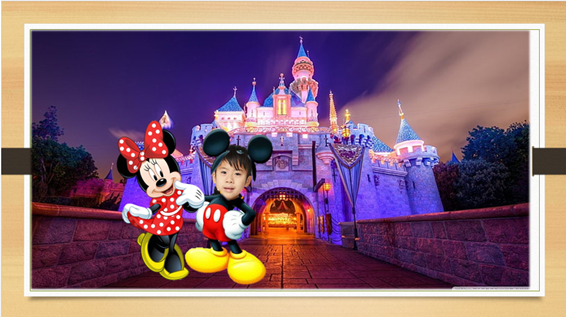
Duplicar la diapositiva N°2
C. Insertar una imagen de un personaje de Disney. Aplicar ajuste de texto adelante.
Quitar fondo.
D. Agrupar mi foto (la que le agregue mi cara).
5- DIAPOSITIVA 5:
A- Insertar mi foto o una imagen de un niño y quitar fondo.
EJEMPLO
B-
Copio y pego 4 veces en diferentes tamaños.
C- Insertar una imagen de un paisaje con camino.
Aplicar ajuste de texto detrás. Borde
UNA VEZ
TERMINADA LA ACTIVIDAD SUBIR AL DRIVE:
LINK: https://drive.google.com/drive/u/5/folders/1c7RP_PHG-kylorYfo8F8cgqzr1I25k_Z
IMPORTANTE
Se solicita recorta las actividades para
pegarlas en el cuaderno para que queden registrada.
Muchas gracias!!!
CLASE N°3
Realiza en PowerPoint:
Pasos
1- Abrir PowerPoint y
elegir diseño
2- GUARDAR la
presentación con el nombre: Actividad N°2 - NOMBRE DEL ALUMNO.
3- DIAPOSITIVA 1: Armar una
caratula usando
EJEMPLO:
4- DIAPOSITIVA 2:
A- Insertar una imagen de un personaje y quitar fondo. Aplicar ajuste
del texto delante del texto. (las imágenes van a estar disponibles en el blog)
EJEMPLO
B- insertar una imagen de un
paisaje que quiero estar ejemplo DISNEY. Aplicar ajuste de texto detrás.Borde
EJEMPLO
C- Insertar mi foto o una imagen
de un niño y quitar fondo, recortar la foto dejando el rostro.
EJEMPLO
D- Aplico seleccionar objeto y agrupo
las imágenes.
EJEMPLO
EJEMPLO
5- DIAPOSITIVA 3:
A- Insertar mi foto o una imagen de un niño y quitar fondo.
Aplicar recortar dejando la mitad del rostro simulando una selfie.
EJEMPLO
B- Insertar una imagen de un paisaje que quiero estar ejemplo Disney.
Aplicar ajuste de texto detrás.
CLASE N°2
A. ABRIR la
presentación guardada con el nombre actividad N°1-nombre del alumno (visto en la
clase).
B- DIAPOSITIVA 1: Modificar la
caratula agregando la siguiente imagen y dar formato al texto aplicando formato
de texto.
IMAGEN:
1 -Quitar fondo a la siguiente imagen y aplicar
color naranja claro
2- Copiar y pegar la misma imagen y recortar
para poner una en la margen derecho y la otra en el margen izquierdo.
EJEMPLO
C- DIAPOSITIVA 3:
1 -Insertar la siguiente imagen,
aplicar quitar fondo, estilo de la imagen iluminación blanca y ajuste de texto
enviar adelante.
2- Insertar la imagen de la bandera argentina,
aplicar borde y ajuste de texto atrás.
3-Insertar WORDART y escribir casa de Tucumán
4 - Insertar una imagen de la paloma
y aplicar ajuste de texto adelante. Quitar
fondo a la imagen
EJEMPLO DE LA DIAPOSITIVA 3:
UNA VEZ
TERMINADA LA ACTIVIDAD SUBIR AL DRIVE:
LINK:
https://drive.google.com/drive/u/5/folders/1c7RP_PHG-kylorYfo8F8cgqzr1I25k_Z
IMPORTANTE
Se solicita recorta las actividades para
pegarlas en el cuaderno para que queden registrada.
Muchas gracias!!!