TEMA 


POWER POINT


ADMINISTRANDO UNA PRESENTACIÓN EN POWER POINT


Vamos a recordar algunos temas importantes para diseñar y construir una buena presentación en PowerPoint que se mencionan a continuación
Diseñando  la primera diapositiva de tu presentación


AGREGANDO DIAPOSITIVAS

Para añadir una diapositiva, seguirás el siguiente procedimiento.
Primero, Agregando diapositivas: Para añadir una diapositiva, seguirás el siguiente procedimiento.


Primero, abrir una presentación. Enseguida, selecciona la opción Nueva diapositiva, ubicada
en la pestaña Inicio.:
abrir una presentación. Enseguida, selecciona la opción Nueva diapositiva, ubicada

  COLOCAR DISEÑOS A LAS DIAPOSITIVAS


AGREGANDO CUADROS DE TEXTO

PowerPoint te permite agregar cuadros de texto en caso de que no desees utilizar los diseños predeterminados de diapositivas. “Haz clic en la pestaña Insertar, ubica el grupo Texto y selecciona la opción Cuadro de texto”


AHORA VAMOS APLICAR TODO LO APRENDIDO EN LA CLASE ANTERIOR 

IMPORTANTE


El profesor explicara en clase virtual en forma detalla LA ACTIVIDAD N°4 de cómo realizar el POWER POINT.


1.    Observar el siguiente video LA LIEBRE Y LA TORTUGA (EL VALOR DEL ESFUERZO DIARIO!!) para luego debatir en clase Video:


2.       Realiza la siguiente presentación en PowerPoint utilizando imágenes e información DEL VIDEO.

Pasos

 Abrir una nueva presentación, colocarle el diseño que más le guste y en la:

A.      Elegir un diseño.

B.       Diapositiva 1: hacer una caratula, escribe como título el nombre del VIDEO “EL VALOR DEL ESFUERZO DIARIO” Y como subtítulo, tú nombre y el grado.

C.       Diapositiva 2: Insertar una imagen y en un cuadro de texto escribir una frase que resuma lo que entendió,

D.      Diapositiva 3: insertar otra  imagen y en un cuadro de texto escribir otra  frase que resuma lo que entendió,

                “GUARDAR CON EL NOMBRE: ACTIVIDAD N°4- NOMBRE DEL ALUMNOS.

UNA VEZ TERMINADA LA ACTIVIDAD  SUBIR AL DRIVE:

 EJEMPLOS


LINK:https://drive.google.com/drive/u/2/folders/1c7RP_PHG-kylorYfo8F8cgqzr1I25k_Z

IMPORTANTE 

 FECHA DE PRESENTACIÓN: HASTA EL 09/06/2021


TEMA: ENTORNO DE POWER POINT


¿CÓMO CREAR UN NUEVO DOCUMENTO?


 GUARDAR:  LA PRESENTACIÓN LA PRIMERA VEZ.


 GUARDAR: CUANDO MODIFICO LA PRESENTACIÓN.


 CERRARUNA PRESENTACIÓN.


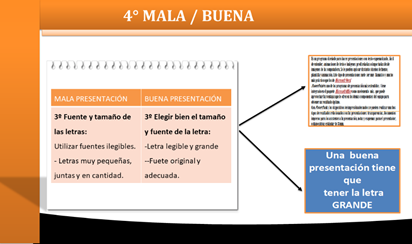
 PASOS DE COMO DEBE SER UN BUEN POWER POINT


RESUMEN


En base al instructivo explicado sobre Power Point realizar en un documento WORD que contenga lo siguiente:


1.    Portada (Materia, Actividad N°3, Profesor, Nombre y apellido del alumno, grado).

EJEMPLO


2.  La siguiente imagen


Recordar

Para realizar la imagen debemos  y explicar (dentro de la nube) ¿Para qué sirve POWER POINT aplicar:

  • ·         Insertar imagen
  • ·         Formas (flecha – rectángulo.
  • ·         Seleccionar Objeto
  • ·         Agrupar 


2.    Realizar un cuadro comparativo entre como debe ser un buen y malo POWER POINT.


BUENO

MALO

1


2


3


4


5


6


7


GUARDAR CON EL NOMBRE: ACTIVIDAD N°3- NOMBRE DEL ALUMNO.

UNA VEZ TERMINADA LA ACTIVIDAD  SUBIR AL DRIVE:


 LINK:https://drive.google.com/drive/u/6/folders/1c7RP_PHG-kylorYfo8F8cgqzr1I25k_Z


IMPORTANTE 

 FECHA DE PRESENTACIÓN: HASTA EL 26/05/2021


TEMA: POWER POINT


INGRESAR A POWER POINT


PANTALLA PRINCIPAL Y PARTES


En base al instructivo realizar en un documento WORD:

1.    Portada (Materia, Actividad N°2, Profesor, Nombre y apellido del alumno, grado).

        2.    La siguiente imagen


Recordar

Para realizar la imagen debemos  y explicar (dentro de la nube) ¿Para qué sirve POWER POINT aplicar:

·         Insertar imagen 


·         Formas (llamada de nubes – flecha – rectángulo.)

·         Seleccionar Objeto

·         Agrupar

·         Cuadro de texto: para completar la nube y responder la pregunta.

1.    Enumerar las partes de la pantalla del Power Point.


 EN LA SUIGUIENTE ACTIVIDAD VAN A TENER QUE INSERTAR UNA TABLA EN WORD ,PARA ENNUMERAR LOS ELEMENTOS DEL ENTORNO

Nombre

1


2


3


4


5


6


7


8


“GUARDAR  CON EL NOMBRE: ACTIVIDAD N°2- NOMBRE DEL ALUMNO.

(UNA VEZ TERMINADA LA ACTIVIDAD  SUBIR AL DRIVE EN LA CARPETA MES DE MAYO)


LINK:https://drive.google.com/drive/u/6/folders/1c7RP_PHG-kylorYfo8F8cgqzr1I25k_Z

CLASE GRABADA


IMPORTANTE 


FECHA DE PRESENTACIÓN: HASTA EL 19/05/2021


TEMA:

CREAR CARPETA Y SUBIR ARCHIVO EN DRIVE


PASOS PARA CREAR UNA CARPETA 

Crear una carpeta


  1. Hacer clic en el siguiente link https://drive.google.com/drive/folders/1c7RP_PHG-kylorYfo8F8cgqzr1I25k_Z?usp=sharing

2. Hacer clic derecho y seleccionar la opción NUEVA CAREPTA


3. Asignar el nombre de la carpeta y luego presionó CREAR

2. Hacer clic derecho y seleccionar la opción SUBIR ARCHIVO


3. Seleccionó el archivo y presionó ABRIR


Espero que se cargue el archivo. Una vez que aparezca el visto en verde es porque se cargo el archivo.


1-  INGRESAR AL SIGUIENTE LINK:  https://drive.google.com/drive/folders/1c7RP_PHG-kylorYfo8F8cgqzr1I25k_Z?usp=sharing

2-  CREAR UNA CARPETA CON EL NOMBRE Y APELLIGO DEL ALUMNO

3- ADENTRO DE LA CARPETA QUE TIENE EL NOMBRE DEL ALUMNO CREAR OTRA CARPETA CON EL NOMBRE: MES DE MAYO.

4- EN WORD CREAR UNA PRESENTACIÓN CON MI FOTO:


5- SUBIR LA PRESENTACIÓN A MI CARPETA DEL MES DE MAYO.

IMPORTANTE 

FECHA DE PRESENTACIÓN: HASTA EL  11-05-21