ACTIVIDAD

CREAR JUEGO DE LA BOTELLA GIRATORIA
 
En el mismo archivo (BOTELLA GIRATORIO- nombre del alumno) creado en la clase anterior realizar los siguientes pasos:

PASOS PARA ARMAR EL JUEGO “BOTELLA GIRATORIA"


1.       Selecciono la botella. Voy al panel de animación y agrego animación Énfasis GIRAR


2.       En la pestaña de Animación à grupo animación avanzada selecciono la opción Desencadena: al hacer clic --> Girar y parar


 3.       En el panel de animación. En la opción de énfasis girar selecciono intervalo:


4.       En la opción de intervalo hacemos clic en repetir y elegimos la opción hacer clic y duración 1 segundo.


5.       Selecciono la botella. Voy al panel de animación y agrego animación entrada Aparecer.


6.       En la pestaña de Animación à grupo animación avanzada(tener seleccionado la animación de entrada APARECER)  elijo la opción Desencadena al hacer clic en a y parar


6.       Selecciono una chapita de la primera diapositiva y hago clic en hipervínculo en la pestaña Inicio à Grupo Vínculos


7.       Seleccionamos la opción Lugar de esta diapositiva y elegimos la diapositiva donde está la repuesta. Así hacemos con el resto de las chapitas.


8.       Selecciono el botón volver en la diapositiva 2  y hago clic en hipervínculo en la pestaña Inicio à Grupo Vínculos


9.       Seleccionamos la opción Lugar de esta diapositiva y elegimos la diapositiva 1. Así hacemos con el resto de las diapositivas.
 

  IMPORTANTE


SUBIR EL ARCHIVO  FORMATO PPT AL DRIVE AL SIGUIENTE LINK:


INGRESAR AL LINCK Y EN LA CARPETA CON EL NOMBRE DEL ALUMNO  Y SUBIR EL ARCHIVO.

TUTORIAL PARA PC:


TUTORIAL PARA CELULAR:


ACTIVIDAD

CREAR JUEGO DE LA BOTELLA GIRATORIA

PASOS PARA ARMAR EL JUEGO “BOTELLA GIRATOR1.      

1 -Presiono la tecla F12 para guardar Como. Con el nombre Preguntado o Botella giratoria 

2.       Hacer clic derecho sobre la diapositiva y seleccionar Formato del fondo


 3.       Seleccionamos la opción Relleno con imagen o textura(a)  y luego elijo la textura de fondo (b).


4.       Insertar cada imagen (chapitas, botella y botón) que las podes descargar del siguiente link: https://drive.google.com/drive/folders/1zs1nu-u4hDOQKmIc7ROxpGGfwI0Atmww?usp=sharing


1.      5 - Ubicar las chapitas en forma circular y la botella en el centro:


1.       Insertar la nueva diapositiva en la pestaña insertar


Hacer clic derecho sobre la diapositiva y seleccionar Formato del fondo

2.      


3.       Seleccionamos la opción Relleno con imagen o textura(a)  y luego elijo la textura de fondo (b).


4.       Hago clic derecho sobre la segunda diapositiva y selecciono Duplicar. Repito esta opción hasta tener 8 diapositivas.

5.       En cada diapositivas insertar una chapita y estiramos. Lugo insertamos el botón de atrás.


6.       En cada diapositivas sobre las chapitas insertar un cuadro de texto con preguntas o las tablas.


RESUMEN


APLICAR LOS SUINIENTES PASOS (MENSIONADOS ANTERIORMENTE):

1.       CLIC DERECHO SOBRE LA DIAPOSITIVA Y ELIJO EL FORMATO DE FONDO. LUEGO SELECCIONO “RELLENO CON IMAGEN O TEXTURA”.

2.       INSERTAR LAS IMÁGENES (CHAPITAS, BOTELLA, BOTON).

3.       INSERTAR LAS 8 DIAPOSITIVAS (DUPLICAR).

4.       EN CADA DIAPOS PONER UNA CHAPITA(TAMAÑO GRANDE), EL CUADRO DE TEXTO Y BOTON VOLVER.

5.       VAMOS SELECCIONAR Y ELIJO PANEL DE SELECCIÓN

6.       LE AGREGO CADA NOMBRE.


 IMPORTANTE

Guardar el archivo con el  Nombre BOTELLA GIRATORIO- nombre del alumno y el grado
SUBIR EL ARCHIVO  FORMATO PPT  AL DRIVE AL SIGUIENTE LINK:

INGRESAR AL LINCK Y EN LA CARPETA CON EL NOMBRE DEL ALUMNO  Y SUBIR EL ARCHIVO.

TUTORIAL PARA PC:


TUTORIAL PARA CELULAR:


TEMA: POWER POINT - 2 DE ABRIL, DÍA DEL VETERANO DE MALVINAS

PASOS PARA AGREGAR UNA IMAGEN


PASOS PARA AGREGAR UNA ANIMACIÓN 


PASOS PARA AGREGAR SONIDOS


QUITAR FONDO DE IMAGENES


AGRUPAR

Insertar las imágenes 

PASO 1:

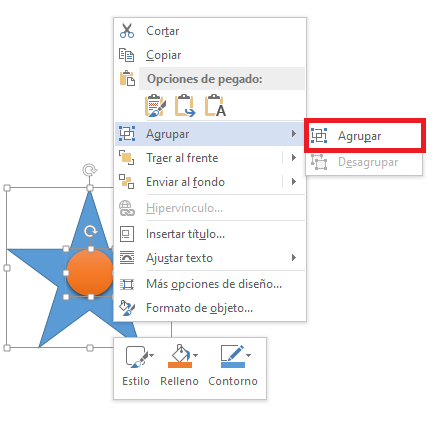
Haz clic sobre la pestaña formato (aparece al seleccionar la forma o imagen) de la cinta de opciones. 

PASO 2:

Luego, haz clic sobre la opción agrupar.


También podemos agrupar seleccionado las imágenes o formas (presiono la tecla CTRL para poder seleccionar varias imágenes).


ACTIVIDAD

EN POWER POINT REALIZAR DOS DIAPOSITIVAS CON DOS FLYER (COLASH) SOBRE: 

2 DE ABRIL, DÍA DEL VETERANO DE MALVINAS

APLICAR

  • QUITAR FONDO
  • AGRUPAR
  • SELECCIONAR OBJETO
  • INSERTAR IMAGEN
  • INSERTAR FORMAS
  • AJUSTE DE TEXTO

TENIENDO EN CUENTA LAS SIGUIENTES IMAGENES:


                                             IMPORTANTE

Guardar el archivo con el nombre 2 de abril- nombre del alumno, grado y Guardar con el formato PNG


FECHA DE PRESENTACIÓN: HASTA EL 5 DE ABRIL

SUBIR EL ARCHIVO  FORMATO PPT Y LAS DOS IMAGENES EN PNG AL DRIVE AL SIGUIENTE LINK:


INGRESAR AL LINCK Y EN LA CARPETA CON EL NOMBRE DEL ALUMNO  Y SUBIR EL ARCHIVO.

TUTORIAL PARA PC:


TUTORIAL PARA CELULAR:


TEMA: QUITAR FONDO DE IMAGENES


AGRUPAR

INSERTAR LAS IMÁGENES 

PASO 1:

HAZ CLIC SOBRE LA PESTAÑA FORMATO (APARECE AL SELECCIONAR LA FORMA O IMAGEN) DE LA CINTA DE OPCIONES. 

PASO 2:

LUEGO, HAZ CLIC SOBRE LA OPCIÓN AGRUPAR.


TAMBIÉN PODEMOS AGRUPAR SELECCIONADO LAS IMÁGENES O FORMAS (PRESIONO LA TECLA CTRL PARA PODER SELECCIONAR VARIAS IMÁGENES).


TUTORIAL


ACTIVIDAD

1-  ABRIR POWER PINT
2 - INSERTAR LA SIGUIENTE IMAGEN


3- APLICAR AJUSTE DE TEXTO ENVIAR ATRAS DEL FONDO
4- INGRESAR LA SIGUIENTE IMAGEN


5- APLICAR AJUSTE DE TEXTO ENVIAR ADELANTE DEL TEXTO O FONDO
6- SELECCIONAR LA SEGUNDA IMAGEN. EN LA PESTAÑA FORMATO GRUPO AJUSTAR. SELECCIONO QUITAR FONDO.
7- SUPORPONER LA SEGUNDA IMAGEN SOBRE LA PRIMERA.
8- AGRUPO LAS DOS IMAGEN.
9- GUARDAR EL DOCUMENTO CON EL NOMBRE: QUITAR FONDO - NOMBRE DEL ALUMNO.

IMPORTANTE

FECHA DE PRESENTACIÓN: HASTA EL 28 DE MARZO

SUBIR EL ARCHIVO AL DRIVE AL SIGUIENTE LINK:


INGRESAR AL LINCK Y EN LA CARPETA CON EL NOMBRE DEL ALUMNO  Y SUBIR EL ARCHIVO.

TUTORIAL PARA PC:


TUTORIAL PARA CELULAR: